ВідеоГроші та бізнесв індексі з
Як працює ПРРО Checkbox на живому прикладі ● РРО для ФОП 2022
53 тис. переглядів на YouTube · опубліковано

Як працювати з #РРО #Чекбокс на прикладі роздрібної торгівлі. Зараз я покажу Вам, наскільки все не складно. Для приклада я взяв #ПРРО #Checkbox. Це не реклама, просто мені він сподобався більше з точки зору юзерфрендлі для певного типу бізнеса... Ще відео на цю тему: 👉 Як працює ПРРО на прикладі "Вчасно" → https://youtu.be/llESAssOdK0 👉 Зміни для ФОП у 2022 ● РРО, Звітність, Ліміти... → https://youtu.be/E8NliZ8cjxQ 👉 Відповідальність за роботу без POS терміналу → https://youtu.be/aCINmfE4P_M Посилання: Checkbox → https://my.checkbox.ua/ ❗️ Консультація Бухгалтера за 50 гривень в Telegram — https://t.me/Zrobleno_bot 📞 Телефонуйте — 0443334032 😈 Читайте Telegram канал — https://t.me/Zrobleno_buhgalter 👀 Зацініть Instagram — https://instagram.com/zrobleno_buhgalter 🧑🏻💻 Клацніть на сайт — https://zrobleno.com/ Отже, бізнес - кав’ярні. Нам потрібні комп’ютер або планшет (на ОЛХ можна придбати за одну-дві тисячі гривень), інтернет (це може бути або мобільний інтернет, або вайфай на точці продажу, і, по хорошому, принтер для фіскальних чеків. Він коштує дорожче, від двох тисяч гривень за новий нормальний принтер. Підготували? йдемо далі. Також нам знадобиться електронна печатка. Її можна взяти в усіх органах так само, як і ключ ЕЦП, або згенерувати в Приват24 для бізнесу. І останнє, що Важливо, нам знадобиться адреса, за якою Ви працюватимете. Заходимо з комп’ютера за адресою чекбокса (залишу у дописі під відео https://my.checkbox.ua/), реєструємося в системі і заходимо. Так, у мене тут вже все зареєстровано, але , чесно сказати, я зареєструвався можна сказати випадково) Заради інтересу. Планував зняти детальне відео, а на практиці вийшло три кліка і можна працювати. Ну, буває. Отже. У вас буде три кроки. Створити касу, додати касу і зареєструвати касира. У мене була раніше подана форма 20-ОПП, це форма де вказується за якою адресою ведеться діяльність, тому в мене перший пункт вже був виконаний і не клікабельний, все підтягнулося автоматично. Якщо Ви 20-ОПП не подавали, тут є два виходи, або попросити бухгалтера подати, або тицьнути кнопку “Створіть торгову точку”. Потрібно буде ввести адресу, назву торгової точки і все, подати заяву, підписавши ключем ЕЦП. Другий крок - “додайте касу”. Вам буде запропоновано тицьнути на назву вашої торгової точки. Тицніть, і каса додана) Третій крок - “Зареєструйте касира”. Потрібно буде придумати логін і пароль для входу касира, а також завантажити електронну печатку. Все. Всееее. Ви маєте розуміти, що робиться це швидше, аніж я на відео Вам це розповідаю. Ну а далі, з тремтінням душі, починаємо працювати. Щоб продавати товар, ми маємо його спочатку додати. Розумію, товару може бути багато, тож робіть собі величезну чашку чаю, сідайте, та додавайте його. Один раз, але це потрібно зробити. Додати його можна в меню “Товари”, що знаходиться зліва. Ми бачимо кнопку “Додати товар”. Сміливо тиснемо. Вводимо найменування, “пончик”, наприклад. Вводимо код, за яким можна буде цей товар знайти (для когось це зручніше, ніж написати слово пончик). Можна додати штрихкод, якщо товарів дуже багато, це спростить Вам життя. Вводимо ціну, нехай це буде десять гривень. І вимірюватися вона може як поштучно, так і на вагу. І натискаємо додати товар. Все, товар було створено. Я створю ще декілька, щоб показати як працює пошук. Кава, наприклад…… та пиріжок. Так само легко, натиснувши на три крапочки, товар можна видалити. І тепер пропоную почати продавати його та заробляти гроші) Для цього переходимо у вкладку “Продаж” - це робочий стіл Вашого співробітника або Ваш, якщо Ви працюєте самостійно. Тут зручно зібрано все, що Вам потрібно для роботи. Щоб почати працювати - Вам потрібно відкрити зміну. Це можна робити коли завгодно. Натискаємо одноіменну кнопку “Відкрити зміну” - все, вона відкрита. До Вас прийшов покупець і каже, “слухайте, а дайте мені пончик”. А ви йому - “не питання”. Уявімо, що товарів у вас додано тисячу, вводимо в пошуку слово “пончик” і натискаємо стрілочку. Ось він у нас з’явився в чеку. Ми вибираємо кількість, можемо вписати пошту на яку піде чек, якщо у Вас немає принтера, а клієнт дуже просить чек. Пишемо скільки отримано готівки, п’ятдесят гривень, наприклад, або ж обираємо оплату карткою і тиснемо видати чек…… Ось він Ваш фіскальний чек. Він вже пішов у податкову. Ви можете його розрукувати, а можете закрити і працювати далі. І так ми працюємо цілий день. Коли робочий день скінчився, не забуваємо, що нам потрібно закрити зміну і відправити z-звіт. Звучить складно, але складного нічого немає...
Коментарі
Щоб написати, увійдіть.
Коментарів ще немає. Ваш буде першим.
Цей канал 421 відео в індексі
Більше від «Позитивний бухгалтер «Зроблено» 😉»
 26:43
Як працює ПРРО на прикладі "Вчасно" ● Безкоштовний програмний РРО для ФОП 2022
 3:28
Програмний РРО "Сота каса" ● ПРРО для ФОП та ТОВ ● Бухгалтер Zrobleno
 1:39
РРО для ФОП 2021. Для кого обов'язкові касові апарати. Консультація бухгалтера Zrobleno
 6:50
🎙 5 способів обійтись без касового апарата у 2025 році!
 13:10
🙌 Дроблення бізнесу: чому податкова прийде саме до вас?
 15:25
🙋♀️ Все про зміни у ФОП в Дія: від адреси до нових КВЕДів
Шорти цього каналу
 0:48
Як отримати ключ ЕЦП для ТОВ 🔑 Консультація Бухгалтера
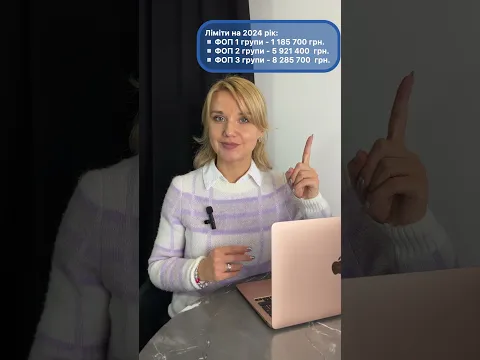 0:57
☝️ 4 Речі які ФОП повинен встигнути зробити до кінця 2024 року. Консультація бухгалтера
 1:00
🙋♀️ ФОП у декреті: Що з податками?
 1:00
Що робити, якщо рахунок заблокували?
 0:59
🙋♀️ ФОП штрафують за це найбільше ⚠️ #штрафи #бізнес
 0:52
🙋♀️ Ліміти переказів ФОП з 14 листопада 2026: кого торкнуться зміни?
 0:46
🙋♀️ Не панікуйте: нотифікацію косметики відтерміновано #закон #бізнес #новини
 0:59
Мораторій на перевірки бізнесу #Бухгалтер Zrobleno
 1:00
🙋♀️ ФОП 3 група: свобода, яку всі хочуть #фоп #бізнес
 1:00
🎙 Як сплачувати податки з криптовалюти в Україні правильно
 0:56
Чому банк блокує картку? Дізнайся зараз!
 0:53